

H137核心主板+扩展板示例 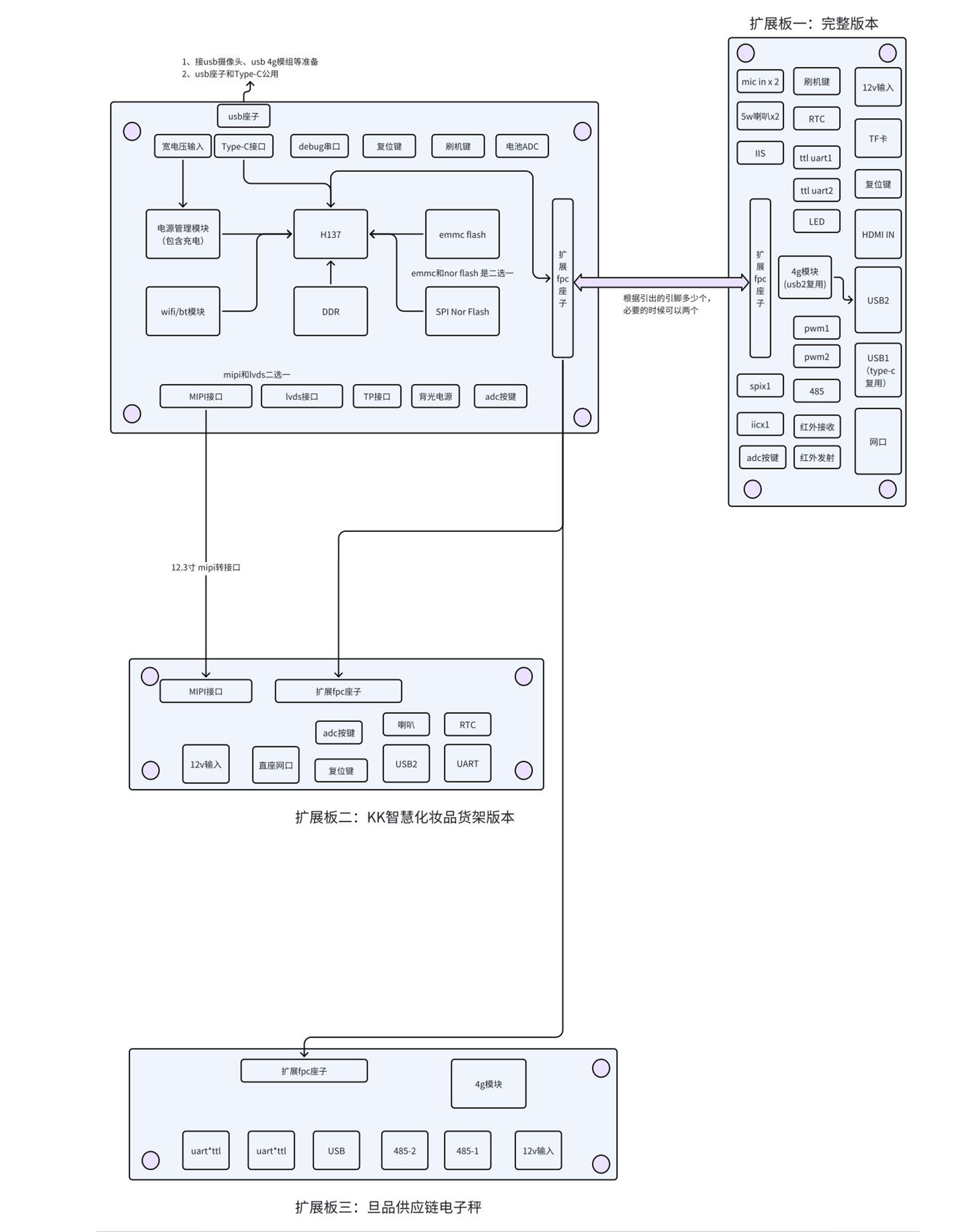
智慧显示主板板卡EX168-V1.0说明书
一、产品概述
(一)产品简介
智慧显示主板板卡 EX168-V1.0 是一款专为智慧显示、广告机、售卖机设计的核心控制电路板,该板卡支持标准双路 LVDS 接口屏和 MIPI 接口屏, I2C 接口触摸屏,支持 HDMI 有线投屏、WIFI 无线投屏,LINUX 操作系统,WIFI+蓝牙无线网络,100M 以太网口,U 盘/TF 卡本地音视频、图片播放等功能,为客户优选的智慧显示板卡方案。
(二)产品规格
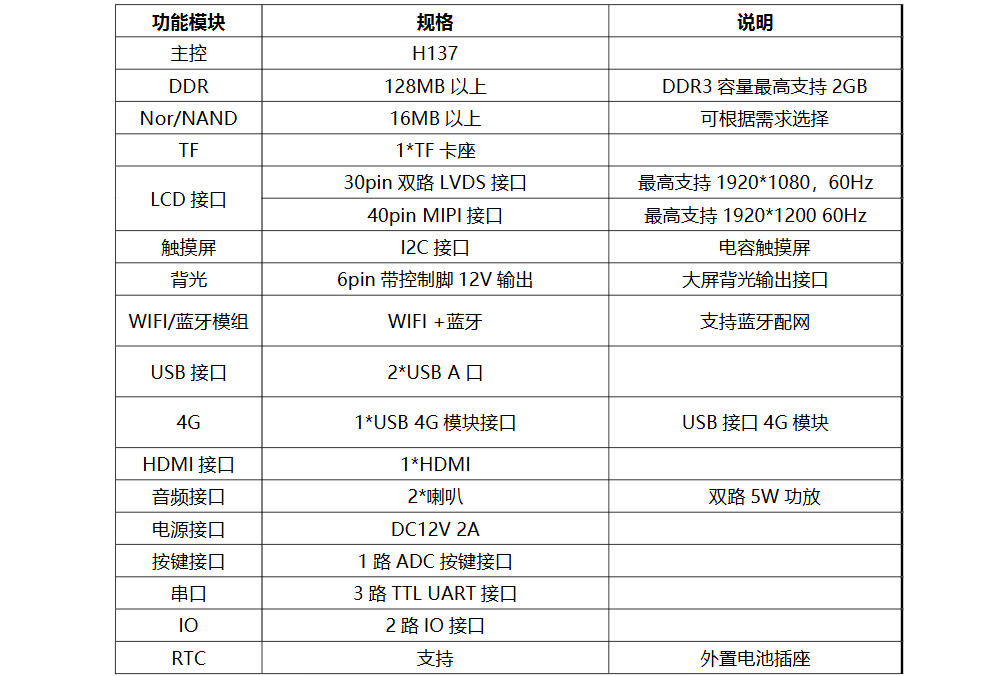
1、板卡规格参数如下:

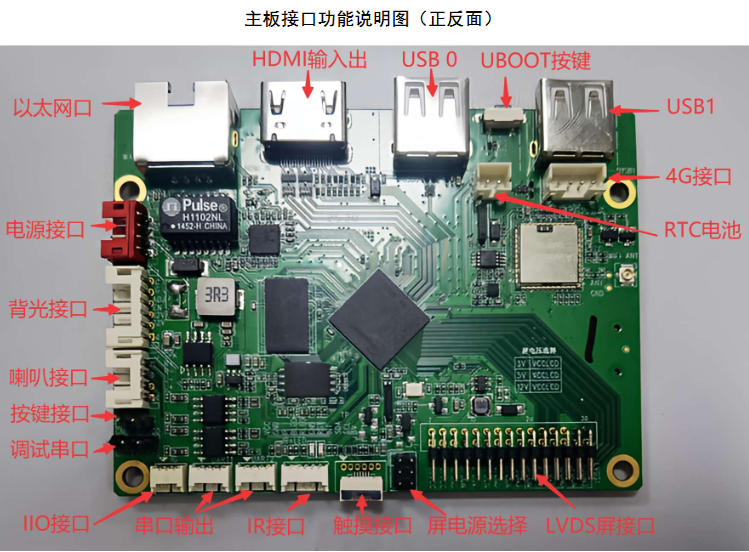
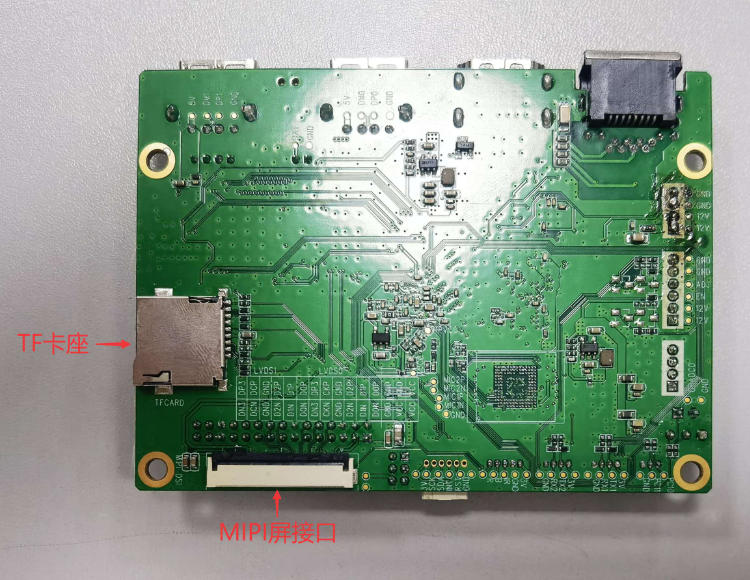
2、板卡接口说明图示如下:
(三)产品特性
兼容性:可兼容市场上多种主流品牌和型号的LCD屏,通过灵活的软件配置和硬件接口设计,满足不同用户对LCD屏的定制需求。
2. 信号处理能力:能够对输入信号进行较大范围的缩放处理,以达到最佳显示效果。建议针对不同分辨率的 LCD 设置相应的最佳输入分辨率,支持HDMI 4K@30FPS输入,支持H.265、H.264 4K解码。
3. 便捷性:符合 VESADDC1/2B 标准,用户在安装完成后,已经安装好固件系统的板子可便捷启动,也可根据客户需求提供专业软件应用开发。
二、结构组成及功能使用说明
(一)结构尺寸及接口说明
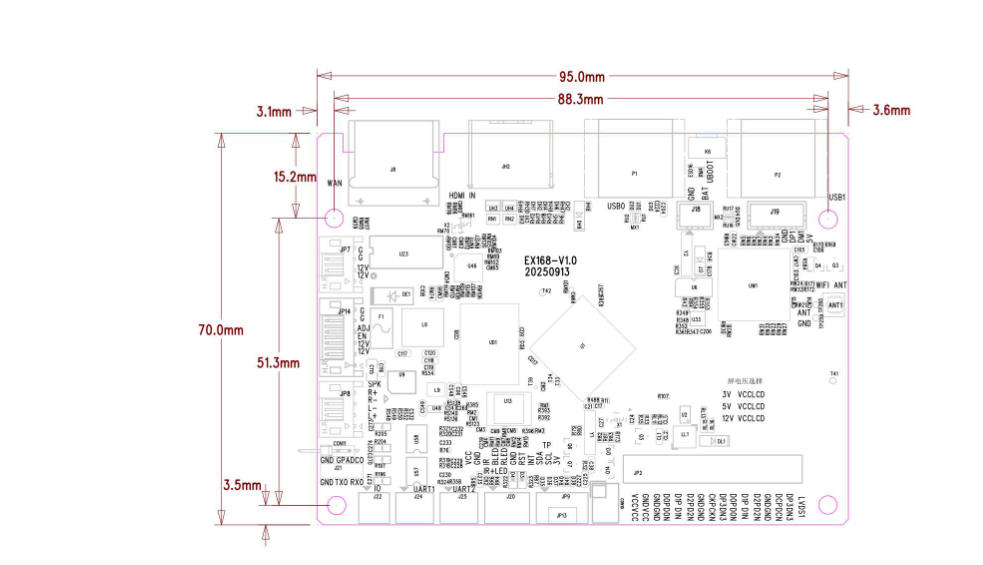
1,板卡结构尺寸及安装孔位:主板的结构尺寸为95x70mm,有4个孔径大小为3mm安装螺钉孔位,主板的结构尺寸图如下所示。
2. 屏接口:主板支持LVDS接口和MIPI屏接口。
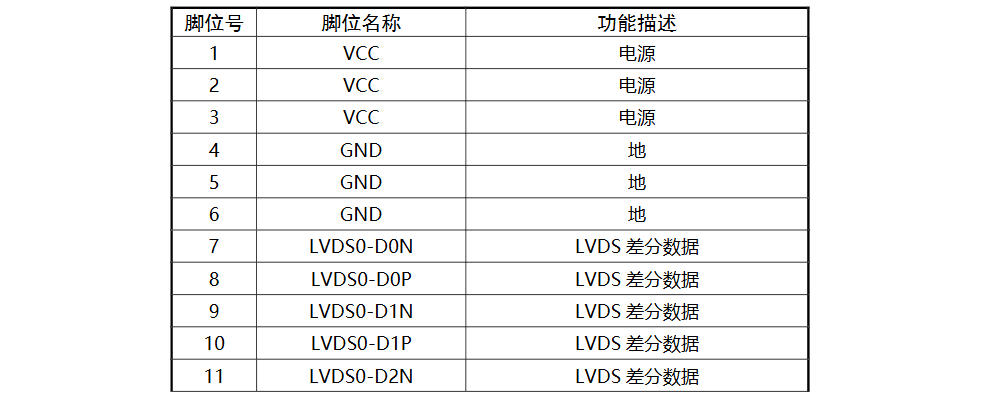
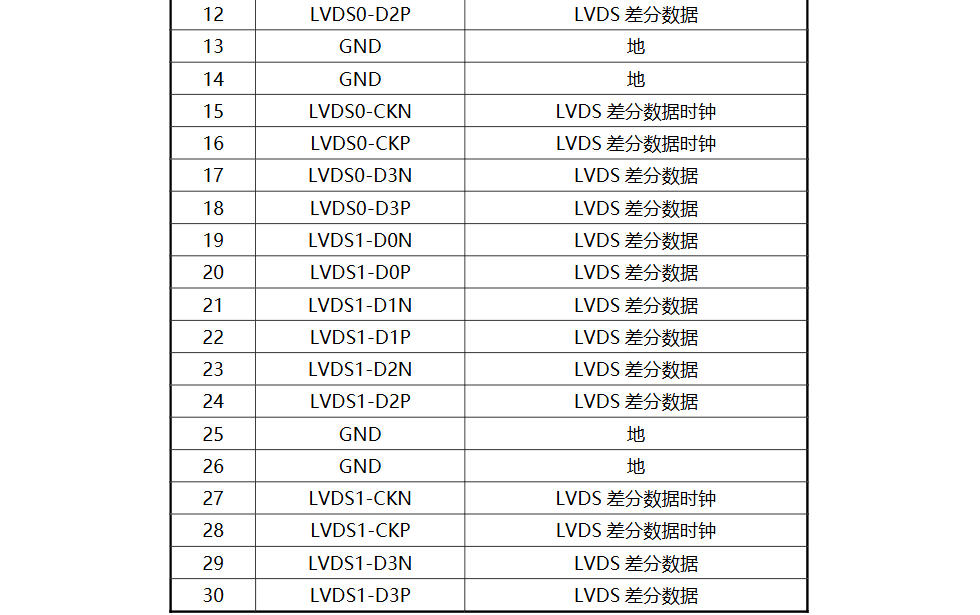
30PIN LVDS 接口连接:根据板卡和屏模组上的标识,将 LVDS 屏线的一端正确插入主板板卡的 LVDS 接口(注意屏排线的第一脚位与板卡对应,避免插反导致短路大电流导致主板烧坏),另一端插入显示器面板的对应接口,注意根据屏供电电压的要求选择合适的电压,板载跳线帽可以选择12V、5V、3.3V的屏供电电压。
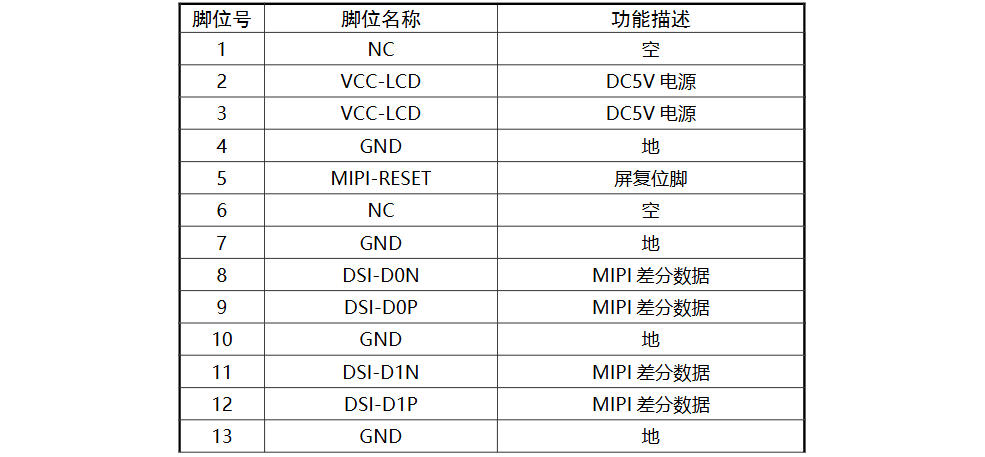
40PIN MIPI接口:根据板卡和屏模组上的标识,将 MIPI屏线的一端正确插入主板板卡的MIPI 接口(下接),另一端插入显示器面板的对应接口。
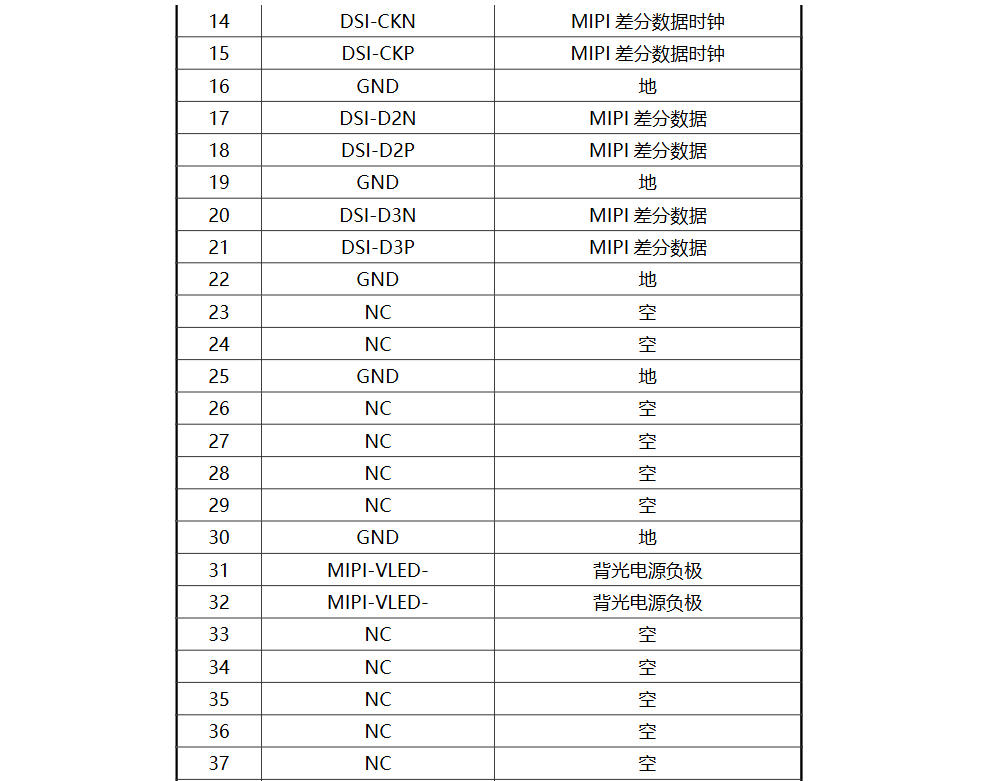

3,电源接口:主板板卡配有一个4PIN接口的电源输入,电源输入为DC12V。

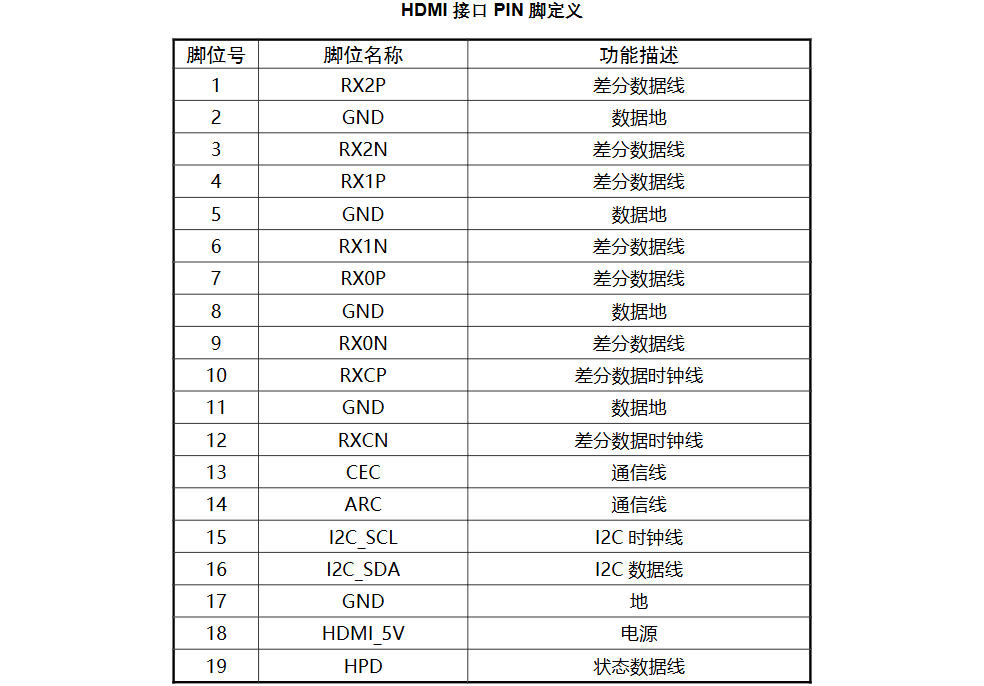
4,有线视频信号输入接口:可使用HDMI 线,将电脑主机等信号源设备的输出接口与主板板卡的相应输入接口连接紧密,HDMI接口的PIN脚定义如下。
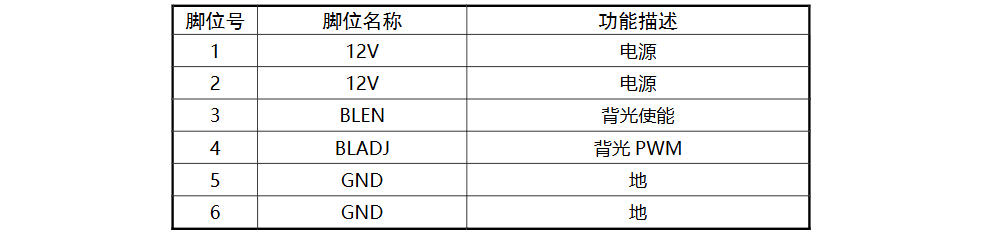
5,屏背光连接接口:主板板卡支持大屏背光供电及控制脚输出,背光控制接口的PIN脚定义如下表。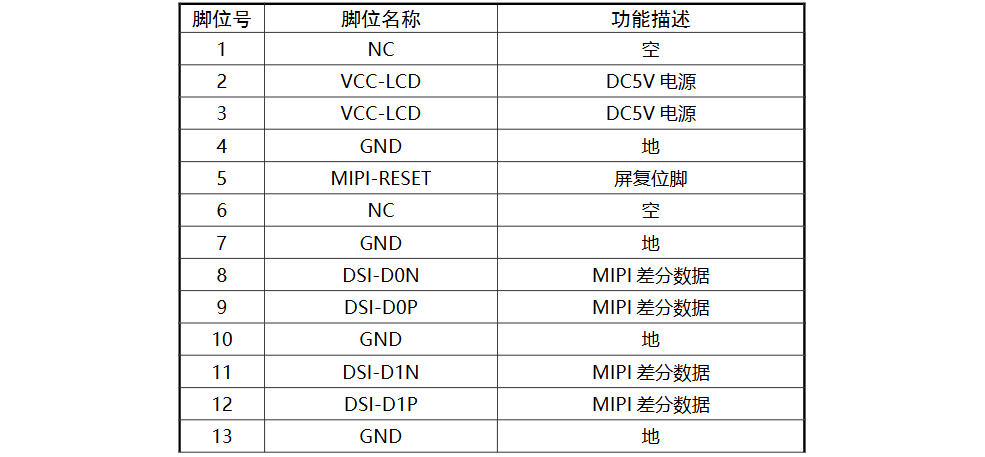
6,喇叭接口:板卡支持双喇叭4欧5W喇叭输出,喇叭接口为4pin2.0mm间距插针座输入,接口pin脚定义如下:

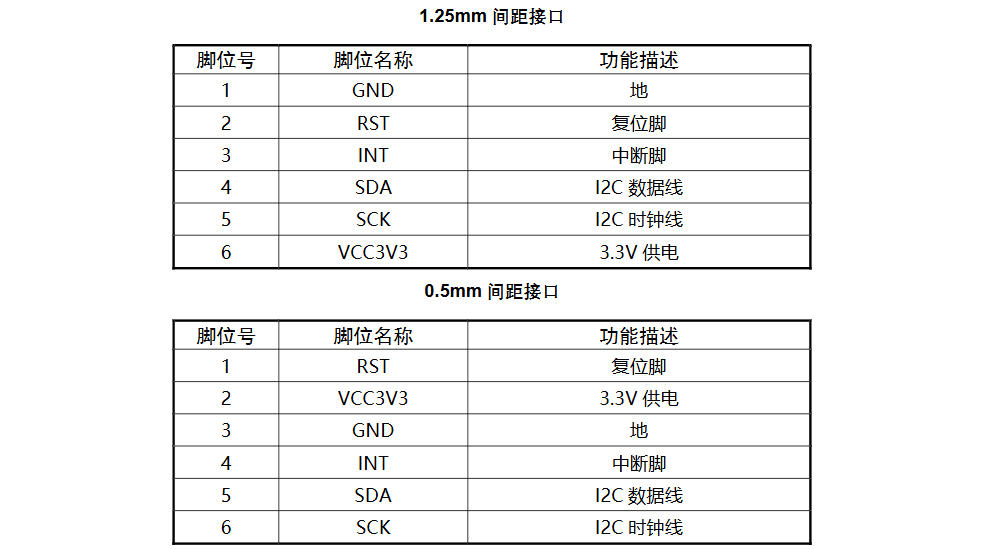
7,触摸屏接口:,触摸屏接口有两种,1.25mm间距插针接口和0.5mm间距贴片PFC接口,其中两种接口的pin脚定义分别为:
8,串口接口:板卡有3个TTL串口输出,其中一个为调试串口,另外两个为外接设备串口输出,串口pin脚定义如下:
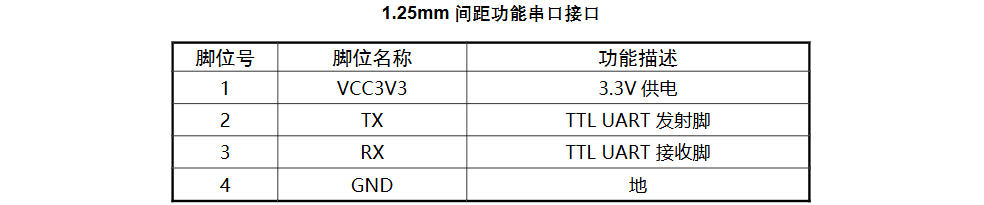
2.0mm间距调试串口接口
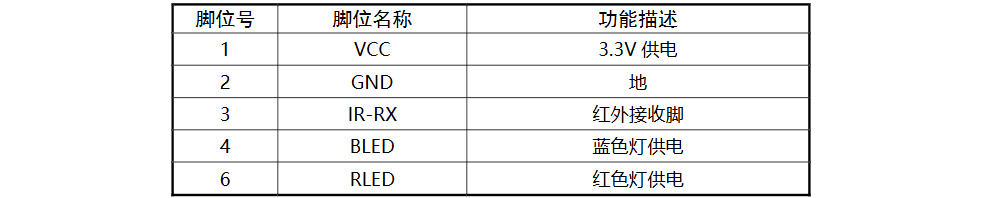
9,IR红外遥控接口:红外IR接口,配有外接指示灯两个,配合红外遥控功能作用,其pin脚定义如下:
10,IO接口:两路IO接口输出,PIN脚定义如下:

11,USB 接口:主板配有两路标准TYPE A接口,接口PIN脚定义如下:

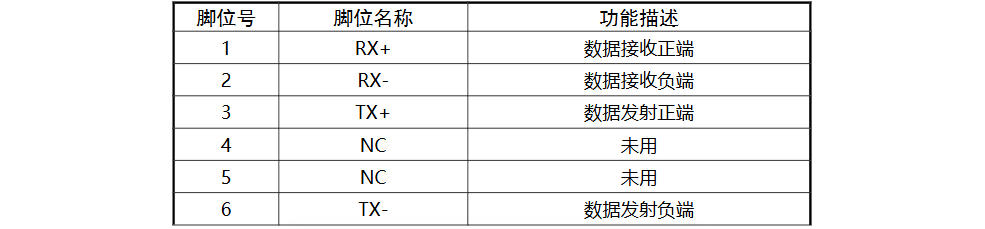
12,100M以太网接口:板卡配置了一个以太网接口,RJ45接口座用于连接有线网络,PIN脚定义如下:

(二)无线投屏
支持手机、平板电脑等无线设备无线连接方式,在主菜单界面点击进入“无线投屏”选项菜单进入无线投屏待连接状态,手机等无线设备(IOS设备需连接路由器局域网)根据展示说明,通过收索对应的板卡设备名连接到小机端。
(三)信发系统
根据客户需求,本板卡支持:小易云—远程信息发布系统。安装使用板卡后,可下载安装信发系统客户端,通过本公司授权的软件使用权限账号登陆,支持远程图片及视频制作下发,板卡承载机器端配置所需效果播放,并可实时监测机器端运行状态及远程抓取播放界面。
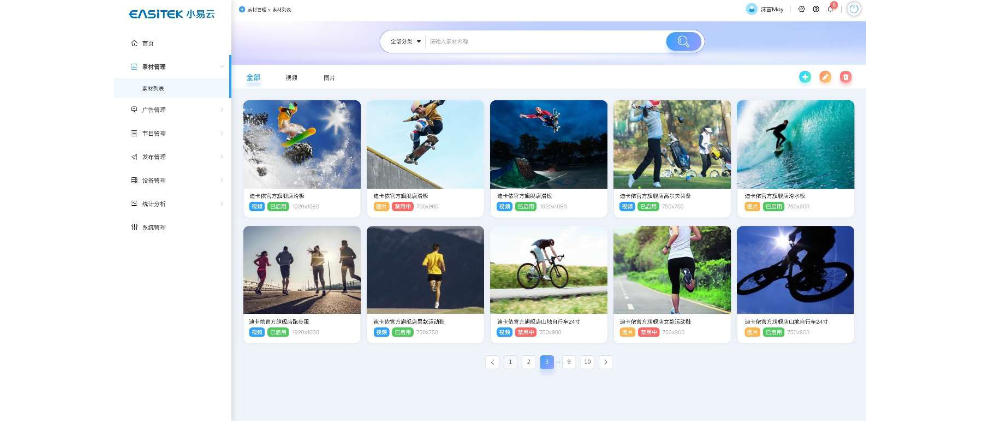
(四)USB本地拷贝内容播放板卡具备单机版本内容拷贝,设置广告内容自动播放功能,使用者烧写单机内容拷贝播放固件后,插入U盘的情况下,软件自动拷贝U盘内容到机器端EMMC等板载大容量存储中,可根据需求设置图片、视频轮播功能。
(五)手机APP直投内容播放
安装手机APP内容投放软件后,可支持手机内容WIFI直连内容推送,板卡机器端EMMC等大容量存储接收手机投放内容后,可根据需求设置图片、视频轮播功能。
四、使用及固件升级
(一)日常使用注意事项
1. 环境要求:
1. 温度与湿度:使用温度-10°C- 40°C、相对湿度20% - 80%,存储温度-40 - 85°C、相对湿度20% - 80%。
2. 通风散热:确保显示器周围通风良好,不可将其置于密闭的不传热的壳子或箱体内,也不可让阳光直射或其它热源烘烤,以免主板板卡过热影响性能和寿命。
3. 防尘:尽量避免在灰尘过多的环境中使用,过多的灰尘可能会积累在主板板卡上,影响散热并可能导致电路腐蚀造成故障。若使用环境灰尘较大,可定期使用干净的软毛刷轻轻清理板卡表面的灰尘。
2. 使用电源:
1.电源选择:板卡采用DC 12V电源接口,注意电流要求2A及以上,由于板卡无电池,使用过程中需保持电源稳定输入不间断。
2. 电压稳定:确保所使用的电源适配器或模块电源输出电压稳定在直流12V(+/-1V)范围内,避免使用劣质或输出电压不稳定的电源,以免损坏主板板卡。
3. 避免频繁插拔:尽量减少电源插头的频繁插拔,在长时间不使用显示器时,可拔掉电源插头,但在日常使用过程中,频繁插拔可能会导致插头与插座接触不良,甚至损坏接口。
3. 使用注意事项:
避免物理损伤:在使用过程中,要注意避免显示器受到碰撞、挤压等物理损伤,以免损坏主板板卡。2. 正确操作按键:做接线和安装操作时,力度要适中,避免用力过猛损坏板卡。
正确操作按键:做接线和安装操作时,力度要适中,避免用力过猛损坏板卡,特别提醒是在整机升级固件时候,按UBOOT按键不要使用蛮力。
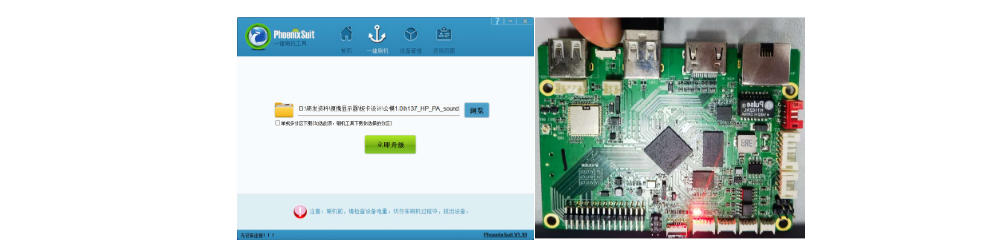
(二)固件升级:PCBA升级固件:用排线将主板接按键板,打开升级固件工具PhoenixSuit,选择合适的升级固件,按下UBOOT按键,按键板插上USB线连接电脑,点击擦除并升级固件选项,等待电脑提示固件升级成功完成固件升级。
五、故障排除
(一)显示器无显示
1. 检查电源连接:确认电源适配器插头与主板板卡电源输入插座、交流电源插座连接牢固,电源适配器指示灯是否亮起。若指示灯不亮,尝试更换电源适配器或检查交流电源插座是否正常供电。
2. 检查主板板卡及LCD屏连接:观察主板板卡上是否有元件烧毁、短路等明显损坏迹象。若有,请勿自行维修,联系专业技术人员进行更换或维修。对于显示器面板,检查是否有损坏的迹象,如屏幕破裂、背光不亮等。
(二)板卡无法升级固件
1. 检测UBOOT按键:确认按键是否损伤,脚位连接是否正常;
2. 检测系统供电:用万用表检测5V、3.3V是否供电正常,如供电正常,仍无法升级新固件,则需要专业技术人员进行芯片和存储检测确认问题。